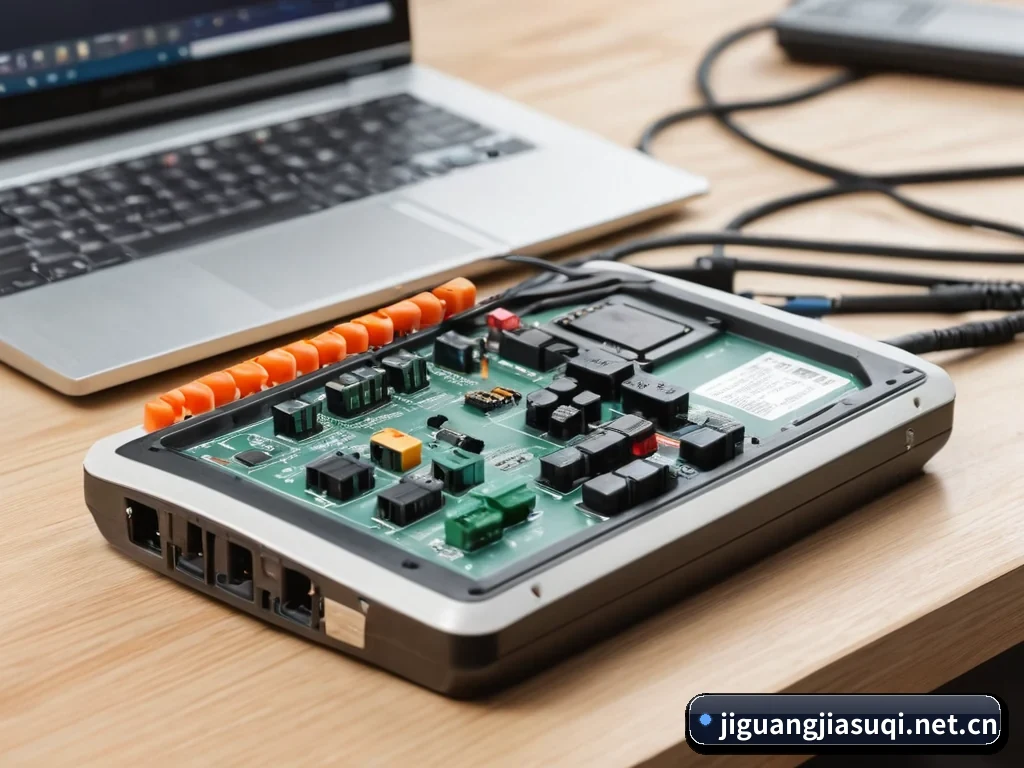
客户端配置参考
VPN 与加速器客户端使用指南
按系统版本核对安装渠道、权限与连接步骤
按系统版本核对安装渠道、权限与连接步骤
先核对发布者、设备系统和适用版本,再参照产品说明安装与配置。
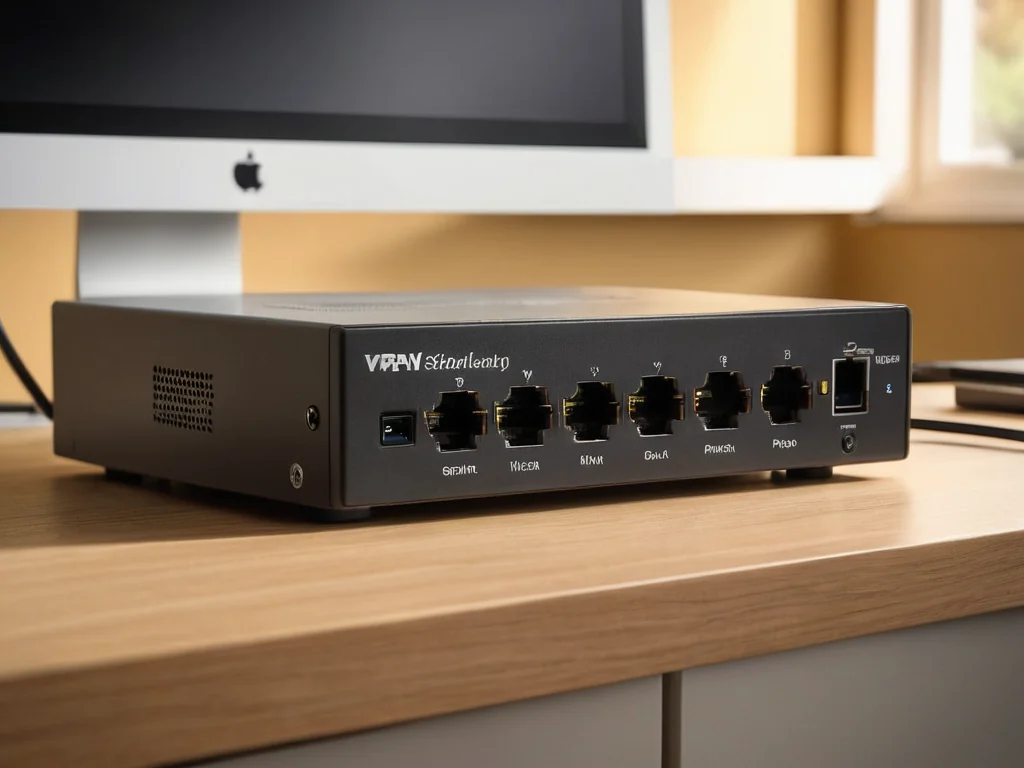
客户端显示已连接,并不代表所有应用都通过相同路径。结合系统代理、DNS 与分流规则,确认实际覆盖范围。
区分全局连接、规则分流与应用自身的代理设置。
核对 VPN 权限、后台限制和网络切换行为。
保持目标与时段相近,对比调整前后的连接。
记录修改内容,必要时可以恢复原来的参数。
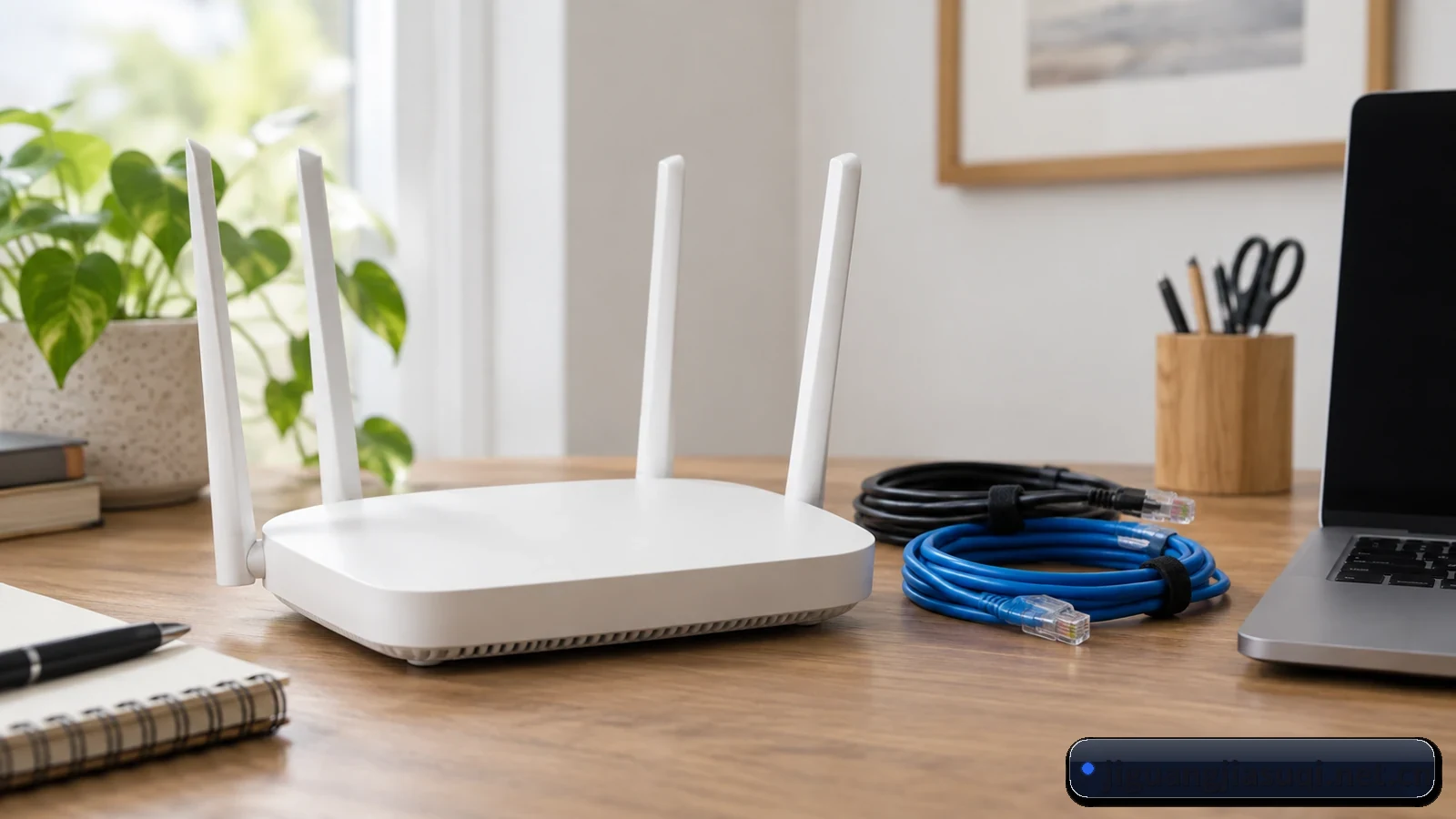
每个选项都应结合实际设备与网络环境
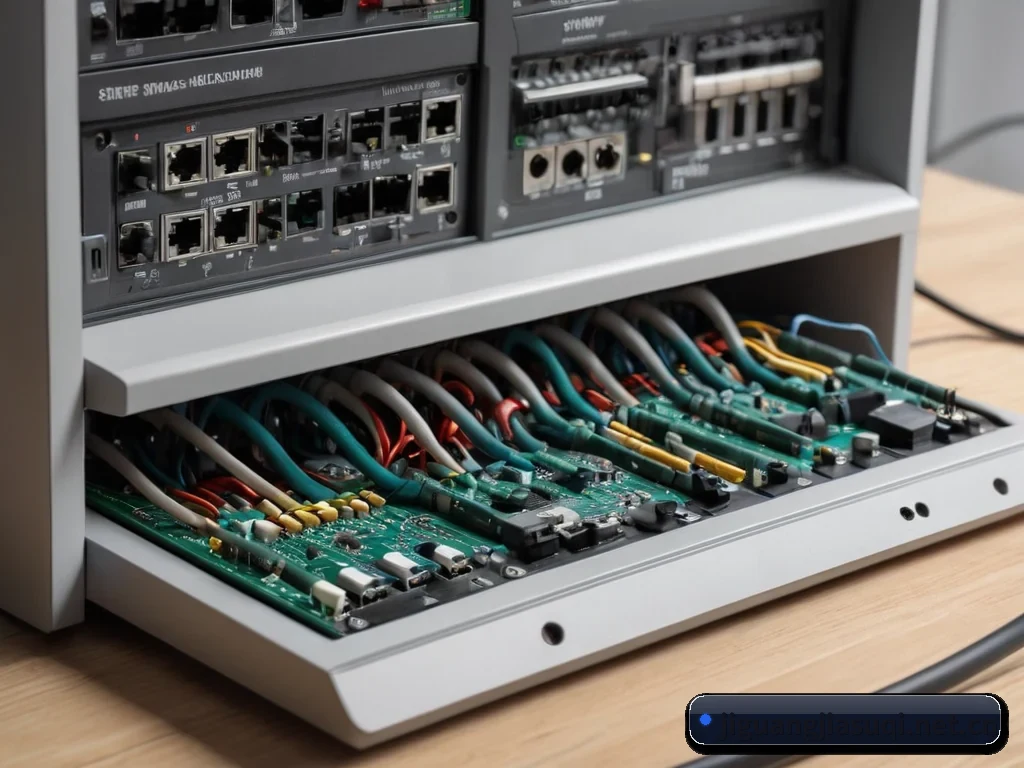
解释加密隧道、连接协议与出口地址,帮助理解 VPN 的工作方式。
从延迟、抖动和丢包入手,分析不同网络环境下的连接体验。
整理 Android 与 iOS 的连接权限、后台运行和网络切换注意事项。
网页提供阅读入口,连接功能取决于实际安装的客户端
确认发布者与获取渠道,留意系统提示。
阅读系统要求,选择与设备匹配的版本。
根据实际功能核对 VPN、网络与后台权限。
记录设置并测试常用应用,异常时逐项排查。
确认发布者与获取渠道,留意系统提示。
阅读系统要求,选择与设备匹配的版本。
根据实际功能核对 VPN、网络与后台权限。
记录设置并测试常用应用,异常时逐项排查。



关于网站长时间保持的登录会话的常见疑问,按检查、处理与验证逐步阅读。
我们为您整理了最常见的8个问题
常见功能: 延迟 · 网络加速 · Wi-Fi 与路由器
VPN 通常建立加密隧道并改变流量出口;加速器侧重优化特定应用的网络路径。两者可能重叠,具体能力取决于产品与连接方式。
不一定。加密处理、线路距离、服务器负载和本地网络都会影响速度,应在相同网络与时段比较开启前后的实际表现。
延迟是数据往返耗时,抖动是延迟的波动,丢包是传输过程中未成功到达的数据比例。视频会议和交互应用需要综合观察这些指标。
先比较可用线路的稳定性,再观察延迟和丢包。地理距离近不一定路径更好,建议在常用时段做重复测试。
切换网络可能改变地址、路由和连接状态。可先确认新网络可用,再检查客户端是否自动重连及系统是否限制后台运行。
先断开连接确认本地网络正常,再检查 DNS、路由规则和客户端日志。每次只调整一项,便于判断问题来自哪个环节。
这取决于全局模式、分流规则和应用配置。某些流量可能走直连,应结合客户端路由说明核对具体覆盖范围。
不等于。账号登录、浏览器标识、网站记录和终端安全仍可能暴露身份信息,不能只依赖一个网络工具判断隐私程度。
DNS 查询与业务连接可能使用不同路径。可分别检查解析设置和路由规则,不能仅根据一个 IP 检测页面判断所有流量。
记录测试时间、运营商、连接方式、节点、延迟、丢包及目标地址;使用相近条件重复测试,避免将一次结果当作长期表现。
确认接入点可信,留意网站证书与地址,不在异常页面输入敏感信息。网络工具无法代替设备更新和账号保护。
优先通过能够核对发布者身份的官方渠道获取,并检查版本和系统要求。本站的配置文章是使用参考,下载入口以实际配置为准。
多个工具可能争用路由、系统代理或 DNS 设置。排查时建议先保留一个连接工具,再核对应用自己的代理配置。
尽量放在开阔、居中的位置,减少金属物体和厚墙遮挡。可在相同位置比较有线与无线结果,确认瓶颈是否来自 Wi-Fi。
确认本地网络、账号权限、目标地址和所需端口,再按组织提供的连接说明操作。发生异常时保留错误提示和发生时间。
高峰期的本地网络拥塞、线路负载或目标服务压力都可能造成变化。分时段测试有助于区分持续故障与时段性波动。
保持目标网站和测试环境一致,比较连接成功率、延迟与稳定性。协议选项及适配情况以客户端实际支持为准。
本站整理 VPN 基础、网络加速、设备配置、隐私常识和连接排障文章,帮助读者按实际问题查找相关资料。
请提供页面地址、设备系统、发生时间和错误提示,通过本站已配置的联系入口反馈,不要在公开内容中提交密码或密钥。
系统和客户端版本变化可能影响菜单位置与参数。阅读前先核对适用版本,重要设置以当前产品的说明为准。
核心优势
内容涵盖远程办公、节点与线路、网络加速器、延迟等主题
解释加密隧道、连接协议与出口地址,帮助理解 VPN 的工作方式。
从延迟、抖动和丢包入手,分析不同网络环境下的连接体验。
整理 Android 与 iOS 的连接权限、后台运行和网络切换注意事项。
围绕办公网络、视频会议和远程访问,说明连接准备与常见排查步骤。
检查无线信号、设备摆放与有线连接,逐步定位家庭网络瓶颈。
介绍浏览器隐私、账号保护与数据传输,区分工具能力和使用边界。
带端口的IPv6节点填写的判断边界:不要把浏览器URL写法直接套入所有配置字段。请以实际配置与业务表现核对。
带端口的IPv6节点填写的判断边界:不要把浏览器URL写法直接套入所有配置字段。请以实际配置与业务表现核对。
带端口的IPv6节点填写的判断边界:不要把浏览器URL写法直接套入所有配置字段。请以实际配置与业务表现核对。
带端口的IPv6节点填写的判断边界:不要把浏览器URL写法直接套入所有配置字段。请以实际配置与业务表现核对。
服务覆盖远程办公、节点与线路、网络加速器、延迟等领域